
清除小程序规划广告的步骤与注意事项!
小程序规划广告清除是开发过程中的重要步骤,需遵循以下步骤与注意事项: ,1. 确认广告识别,避免遗漏。 ,2. 确保删除不覆盖其他功能。 ,3. 测试恢复效果,确保无影响。 ,4. 注意格式和性能,避免影响加载速度。 ,5. 使用适配器或适配方式。 ,6. 在测试后进行优化。
清除小程序规划广告是保障小程序稳定运行的关键步骤,在开发过程中,如果不小心点击了某个广告进入,可能会影响到其他用户体验,合理管理和关闭规划广告是开发的重要环节。
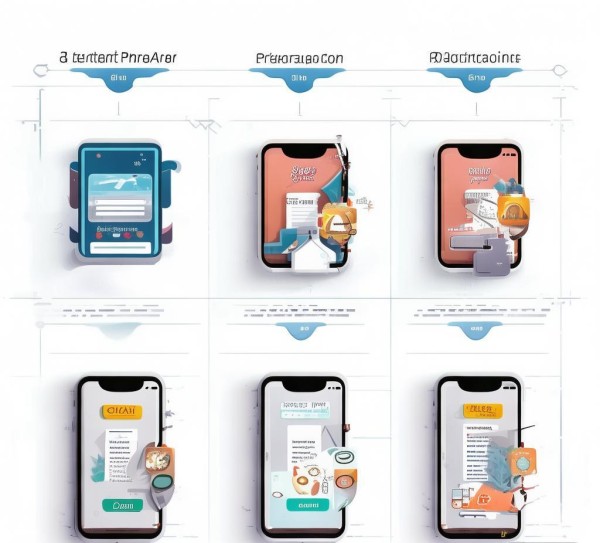
清除规划广告的具体步骤
- 打开该小程序,点击右上角的"设置"按钮。
- 在设置界面中,找到"规划广告"下的"设置"选项。
- 在设置界面中,找到"关闭当前规划广告"按钮,点击该按钮。
- 系统会自动关闭规划广告,避免其他用户进入该广告。
关键步骤注意事项
- 必须在设置完成后,确认关闭广告成功,并查看是否有新广告出现。
- 如果关闭过程中,突然有新广告出现,应及时关闭并重新打开。
- 如果规划广告权限设置不当,关闭后可能无法访问其他功能。
- 确保关闭广告前,查看设置中的权限设置,确保没有被权限限制。
常见问题及解决方法
万一规划广告无法关闭,可能是权限设置错误。
- 确保该广告的权限设置正确,允许用户访问其设置、搜索等功能。
- 在设置界面,点击"设置",然后选择"权限"选项,检查权限是否正确。
有时候关闭广告后,其他用户可能会误打开规划广告。
- 可以在关闭广告后,再次打开该广告查看情况,确保广告已经被关闭。
现在开发可能需要考虑更多关于广告控制的细节。
- 在开发过程中,除了关闭规划广告,还需要管理其他广告设置,确保每个广告都有独立的权限设置。
清除规划广告是开发过程中不可或缺的一部分,通过按照上述步骤操作,可以确保小程序的稳定运行,同时避免其他用户误入广告,在操作过程中,保持耐心和细致,避免常见错误,以确保开发顺利进行。